
PDF 파일 만들기/편집하기
평판 또는 ADF(자동 문서 공급기)에 놓인 항목을 스캔하여 PDF 파일을 만들 수 있습니다. 만든 PDF 파일에서 페이지를 추가, 삭제, 재정렬하거나 다른 편집을 수행합니다.
 중요
중요
- 한 번에 최대 100페이지의 PDF 파일을 만들거나 편집할 수 있습니다.
- IJ Scan Utility 또는 IJ PDF Editor에서 만들거나 편집한 PDF 파일만 지원됩니다. 다른 어플리케이션에서 만들거나 편집한 PDF 파일은 지원하지 않습니다.
 참고
참고
- 또한 컴퓨터에 저장된 이미지로 PDF 파일을 만들 수 있습니다.
- 선택 가능한 파일 형식은 PDF, JPEG, TIFF 및 PNG입니다.
- 세로 또는 가로 방향의 픽셀 수가 10501 픽셀 이상인 이미지는 사용할 수 없습니다.
-
암호로 보호된 PDF 파일을 선택하는 경우 암호를 입력해야 합니다.
-
평판 또는 ADF에 항목을 놓습니다.
-
PDF 편집기(PDF Editor)를 클릭합니다.
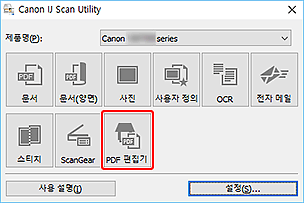
IJ PDF Editor가 시작됩니다.
-
용지 크기, 해상도 및 기타 설정을 지정하려면 파일(File) 메뉴에서 설정...(Settings...)을 클릭한 다음 설정(문서 스캔) 대화 상자에서 각 항목을 설정합니다.
참고- 설정 대화 상자에서 설정을 지정하면 다음 번부터 동일한 설정으로 스캔할 수 있습니다.
- 설정 대화 상자에서 기울어짐 수정 및 윤곽 강조와 같은 이미지 처리 설정을 지정합니다.
설정을 완료한 후, 확인(OK)을 클릭합니다.
-
도구 모음에서
 (스캔)을 클릭합니다.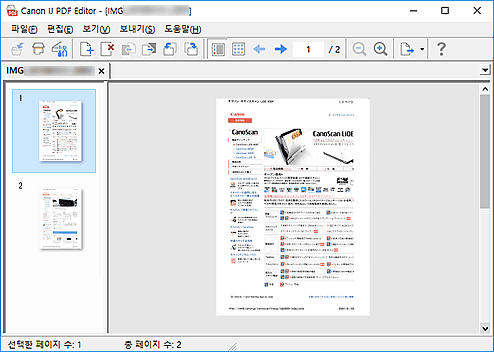
스캔이 시작됩니다.
참고-
컴퓨터에 저장된 파일을 열려면 파일(File) 메뉴에서 열기...(Open...)를 클릭한 다음 편집할 파일을 선택하십시오.
-
도구 모음 버튼을 사용하여 보기를 전환할 수 있습니다. 자세한 내용은 PDF 편집 화면을 참조하십시오.
-
-
필요에 따라 페이지를 추가합니다.
다른 항목을 스캔하여 추가하는 경우:
항목을 놓은 다음 도구 모음에서
(스캔)을 클릭합니다.기존 이미지 또는 PDF 파일을 추가하는 경우:
도구 모음에서
 (페이지 추가)를 클릭합니다. 열기(Open) 대화 상자가 나타나면 추가할 이미지 또는 PDF 파일을 선택한 다음 열기(Open)를 클릭합니다.참고
-
또한 파일(File) 메뉴의 저장된 데이터에서 페이지 추가...(Add Page from Saved Data...)에서 이미지 또는 PDF 파일을 추가할 수 있습니다.
-
-
필요에 따라 페이지를 편집합니다.
페이지 순서를 변경하는 경우:
이동할 페이지를 클릭한 다음 도구 모음에서
 (페이지를 앞으로 이동) 또는
  (페이지를 뒤로 이동)을 클릭하여 페이지 순서를 변경합니다. 페이지를 대상 위치에 끌어서 놓는 방법으로 페이지 순서를 변경할 수도 있습니다.
페이지를 삭제하는 경우:
삭제할 페이지를 클릭한 다음 도구 모음에서
 (페이지 삭제)를 클릭합니다.참고
-
두 페이지 이상이 생성된 경우 이러한 버튼이 나타납니다.
-
-
파일(File) 메뉴에서 다른 이름으로 저장...(Save As...)을 선택합니다.
저장(Save) 대화 상자가 나타납니다.
-
저장 설정을 지정합니다.
-
저장(Save)을 클릭합니다.
PDF 파일이 저장됩니다.
참고암호로 보호된 PDF 파일을 편집하면 암호가 삭제됩니다. 저장(Save) 대화 상자에서 암호를 다시 설정하십시오.
저장한 파일을 덮어쓰려면 도구 모음에서
 (저장)을 클릭합니다.
